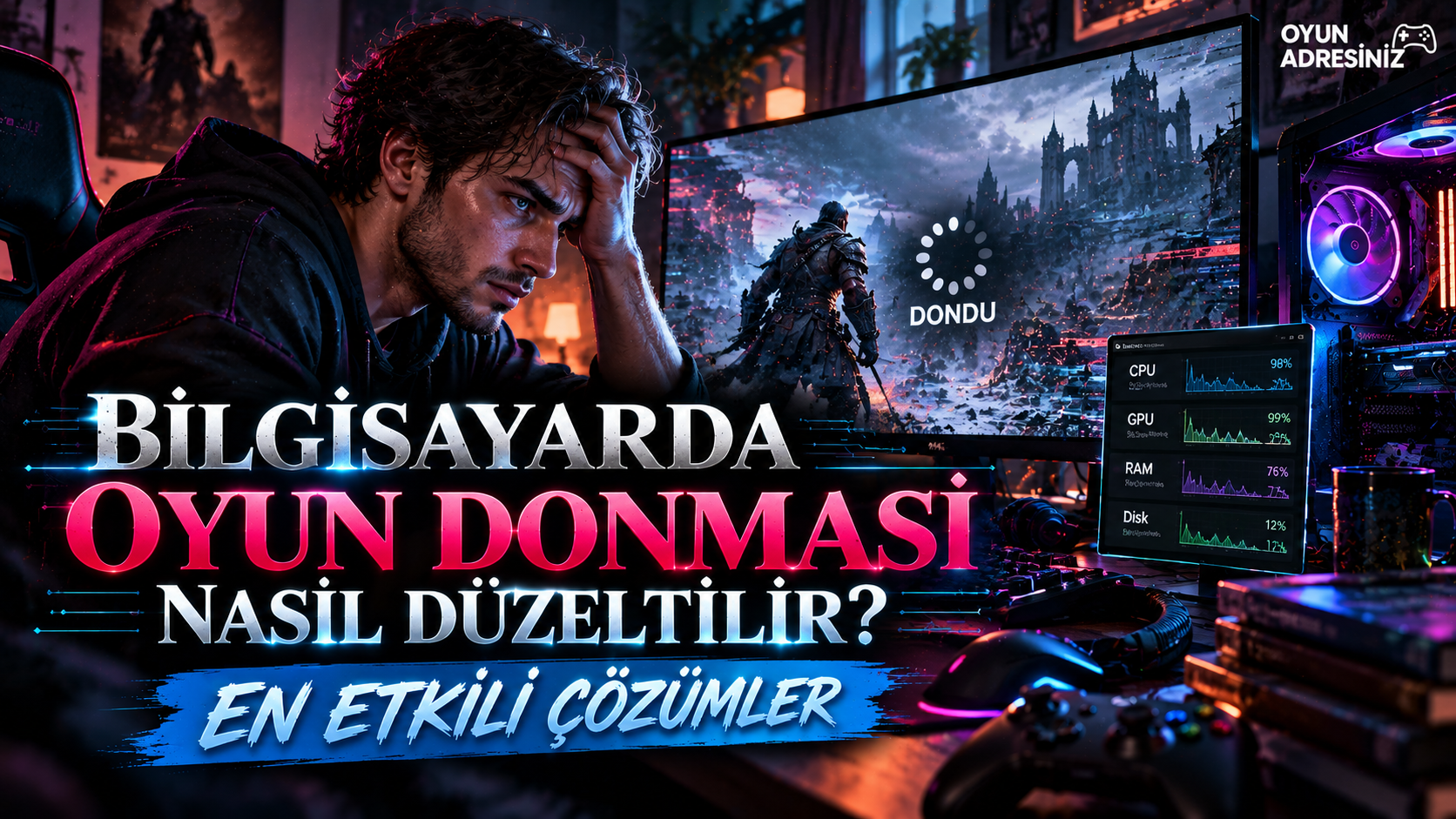
En heyecanlı anınızda, tam düşmanı alt etmek üzereyken veya kritik bir virajı dönerken ekranın aniden kilitlenmesi… Hiç şüphe yok ki bir oyuncunun başına gelebilecek en sinir bozucu durumların başında bilgisayarda oyun donması gelir. Oyun keyfini zehir eden bu sorun, anlık bir takılmadan tamamen oyunun kapanmasına kadar farklı şekillerde kendini gösterebilir. Peki, bilgisayarda oyun donması nasıl düzeltilir?
Oyunların donması veya kilitlenmesi genellikle donanımsal yetersizlikler, güncel olmayan sürücüler veya arka planda çalışan gereksiz programlardan kaynaklanır. Kimi zaman Oyunlarda Yapay Zekâ Nasıl Çalışır? NPC’ler Gerçekten Düşünüyor mu? gibi merak uyandırıcı detayları araştırırken dahi sisteminizin bu yükü kaldıramadığını fark edebilirsiniz. Ancak endişelenmeyin; bu kapsamlı rehberde, oyun donması sorununu kökten çözmenize yardımcı olacak en etkili yöntemleri sırasıyla ele alacağız.
📌 İçindekiler
- Bilgisayarda Oyun Donması Neden Olur?
- Oyun Donmalarını Önlemek İçin En Etkili 7 Çözüm
- 1. Ekran Kartı Sürücülerinizi Güncelleyin
- 2. Sistem Sıcaklıklarını Kontrol Edin
- 3. Arka Plandaki Gereksiz Programları Kapatın
- 4. Oyun Dosyalarının Bütünlüğünü Doğrulayın
- 5. Genel Sistem Performansını Artırın
- 6. Sanal Bellek (Pagefile) Ayarlarını Yapılandırın
- 7. İşletim Sistemi ve BIOS Güncellemelerini Kontrol Edin
- Sıkça Sorulan Sorular
- Oyun sırasında bilgisayar tamamen donarsa ne yapmalıyım?
- RAM yetersizliği oyunların donmasına neden olur mu?
- SSD kullanmak oyun donmalarını engeller mi?
Bilgisayarda Oyun Donması Neden Olur?
📌 İlginizi Çekebilir: Soulslike Oyunlara Yeni Başlayanlar İçin Rehber: Hayatta Kalmanın 10 Yolu
Sorunu kalıcı olarak çözebilmek için öncelikle kaynağını anlamak gerekir. Oyunlar, bilgisayarınızın işlemci (CPU), ekran kartı (GPU) ve RAM bileşenlerini aynı anda ve maksimum kapasitede çalıştırır. Bu süreçte yaşanan en ufak bir uyumsuzluk donmalara yol açabilir. Donma sorunlarının arkasındaki en yaygın etkenler şunlardır:
- Güncel olmayan veya bozulmuş ekran kartı sürücüleri
- Yetersiz veya aşırı ısınan donanım bileşenleri
- Arka planda açık kalan ve sistemi yoran uygulamalar
- Bozuk oyun dosyaları veya güncel olmayan işletim sistemi
- RAM (Bellek) yetersizliği
Oyun Donmalarını Önlemek İçin En Etkili 7 Çözüm
Donma ve kilitlenme sorunlarıyla başa çıkmak için uygulayabileceğiniz en iyi adımları aşağıda sıraladık. Bu adımları sırasıyla takip ederek bilgisayarınızın performansını optimize edebilirsiniz.
1. Ekran Kartı Sürücülerinizi Güncelleyin
Ekran kartı üreticileri (NVIDIA, AMD veya Intel), piyasaya çıkan yeni oyunlar için özel sürücü güncellemeleri yayınlarlar. Eski bir ekran kartı sürücüsü kullanmak, yeni nesil oyunlarda donmalara ve çökmelere davetiye çıkarır. NVIDIA GeForce Experience veya AMD Software programlarını kullanarak sürücülerinizin en güncel sürümde olduğundan emin olun.
2. Sistem Sıcaklıklarını Kontrol Edin
Aşırı ısınma, oyunların donmasının en temel fiziksel nedenidir. İşlemciniz veya ekran kartınız belirli bir sıcaklık eşiğini aştığında, donanım zarar görmemek için kendini yavaşlatır (thermal throttling) ve bu da oyunlarda ani donmalara sebep olur. Kasa içi toz temizliğini düzenli yapmalı, termal macunları yenilemeli ve sıcaklıkları takip etmek için HWMonitor gibi yazılımlar kullanmalısınız.
3. Arka Plandaki Gereksiz Programları Kapatın
Tarayıcınızda açık bırak数十 tane sekme, arka planda çalışan Discord, Spotify veya antivirüs yazılımları RAM ve işlemcinizi tüketebilir. Oyuna girmeden önce Görev Yöneticisi’ni (Ctrl + Shift + Esc) açarak sistemi yoran gereksiz uygulamaları sonlandırın. Bu basit adım bile sistemin nefes almasını sağlayacaktır.
4. Oyun Dosyalarının Bütünlüğünü Doğrulayın
Eğer donma sorunu sadece belirli bir oyunda yaşatıyorsa, oyun dosyalarında eksiklik veya bozulma olabilir. Steam, Epic Games veya ilgili oyun başlatıcısının ayarlar menüsünde bulunan “Oyun Dosyalarının Bütünlüğünü Doğrula” seçeneğini kullanarak bozuk dosyaların otomatik olarak onarılmasını sağlayabilirsiniz.
5. Genel Sistem Performansını Artırın
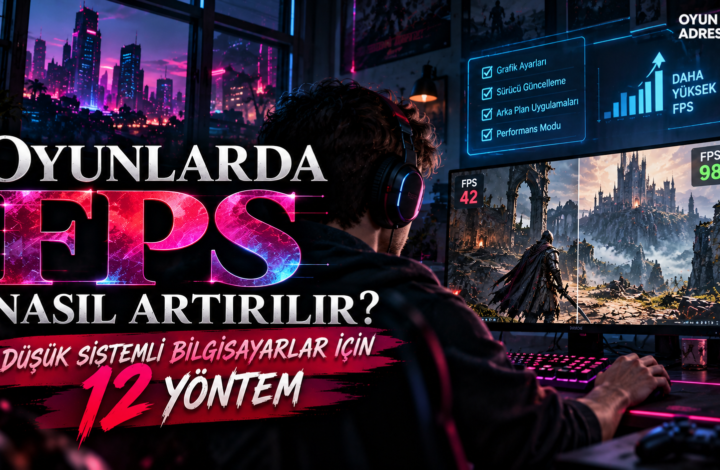
Donanımınızın sınırlarını zorlayan bu tür kilitlenmelerin önüne geçmek için genel optimizasyon büyük önem taşır. Donanımınızın gücünü doğru yönlendirmek ve genel akıcılığı artırmak adına Oyunlarda FPS Nasıl Artırılır? Düşük Sistemli Bilgisayarlar İçin 12 Yöntem yazımızdaki ipuçlarını da inceleyerek sisteminizi oyunlara tam anlamıyla hazır hale getirebilirsiniz.
6. Sanal Bellek (Pagefile) Ayarlarını Yapılandırın
RAM miktarınız oyun için sınırda kalıyorsa, Windows’un sabit diskinizin bir kısmını sanal RAM olarak kullanmasına izin vermelisiniz. Sistem özellikleri üzerinden gelişmiş sistem ayarlarını açarak performans sekmesinden sanal bellek miktarını optimize edebilirsiniz. Ancak en kalıcı çözümün fiziksel RAM takviyesi olduğunu unutmayın.
7. İşletim Sistemi ve BIOS Güncellemelerini Kontrol Edin
Windows işletim sisteminizin güncel olması, donanım ile yazılım arasındaki uyumu artırır. Ayrıca anakart üreticinizin yayınladığı en son BIOS güncellemelerini yüklemek, sistem kararlılığını artıran kritik düzeltmeler içerebilir.
Sıkça Sorulan Sorular
Oyun sırasında bilgisayar tamamen donarsa ne yapmalıyım?
Bilgisayar tamamen kilitlendiğinde ve hiçbir tuş tepki vermediğinde, kasanın üzerindeki güç tuşuna yaklaşık 5-10 saniye basılı tutarak cihazı kapatmaya zorlayabilirsiniz. Ancak bu yöntemin sık sık uygulanması veri kaybına yol açabileceği için son çare olarak kullanılmalıdır.
RAM yetersizliği oyunların donmasına neden olur mu?
Kesinlikle evet. Günümüz oyunları genellikle en az 16 GB RAM gerektirir. Eğer sisteminizde 8 GB veya daha az RAM varsa ve arka planda başka uygulamalar çalışıyorsa, bellek dolduğu için oyunlar aniden donabilir veya masaüstüne atabilir.
SSD kullanmak oyun donmalarını engeller mi?
Eski tip mekanik sabit diskler (HDD) oyunlardaki veri akışına yetişemediği için anlık takılmalara ve donmalara sebep olabilir. Oyunu bir SSD üzerine kurmak, yükleme ekranlarını kısalttığı gibi dünyaların yüklenmesi sırasında yaşanan takılma ve donma sorunlarını büyük ölçüde ortadan kaldırır.