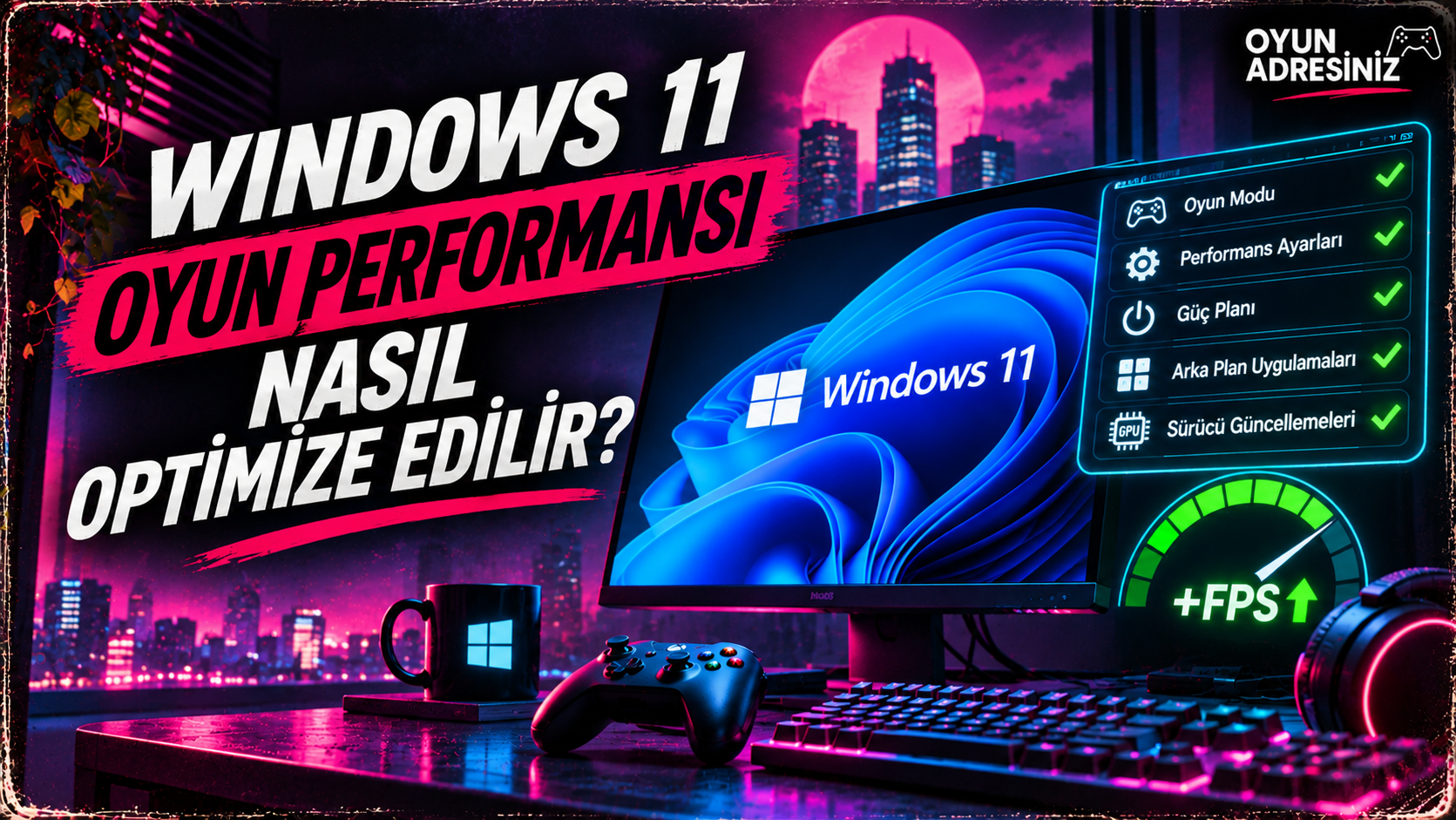
Windows 11, oyuncular için modern bir arayüz, DirectX 12 Ultimate desteği ve Auto HDR gibi çığır açan özelliklerle dolu. Ancak tüm bu görsel şölen ve yenilikler, doğru ayarlar yapılmadığında arka planda sistem kaynaklarını tüketerek can sıkıcı takılmalara yol açabiliyor. Eğer güçlü bir donanıma sahip olmanıza rağmen rekabetçi oyunlarda akıcılık sorunu yaşıyorsanız, doğru yerdesiniz.
Bu kapsamlı rehberde, donanımınızdan tam verim almanızı sağlayacak ve Windows 11 oyun performansını en üst düzeye çıkaracak en etkili yöntemleri bir araya getirdik. Adım adım uygulayacağınız bu optimizasyonlar sayesinde oyun deneyiminizi bambaşka bir seviyeye taşıyabilirsiniz.
📌 İçindekiler
- 1. Oyun Modunu (Game Mode) Etkinleştirin
- 2. Donanım Hızlandırmalı GPU Zamanlamasını (HAGS) Açın
- 3. Değişken Yenileme Hızını (VRR) Yapılandırın
- 4. Arka Plan Uygulamalarını ve Gereksiz Başlangıç Programlarını Temizleyin
- 5. Grafik Sürücülerinizi Güncel Tutun
- 6. Xbox Game Bar ve Yakalamaları Kapatın
- Sıkça Sorulan Sorular
- Windows 11 oyun performansını gerçekten düşürüyor mu?
- Oyun oynarken Windows 11’de hangi görsel efektleri kapatmalıyım?
- Oyun modu her oyunda FPS artışı sağlar mı?
1. Oyun Modunu (Game Mode) Etkinleştirin
📌 İlginizi Çekebilir: 2026’da Hâlâ Oynanmaya Değer 15 Açık Dünya Oyunu
Windows 11, oyunculara özel olarak geliştirilmiş “Oyun Modu” adlı harika bir özelliğe sahip. Bu özellik açıkken işletim sistemi, arka plandaki gereksiz süreçleri askıya alarak tüm CPU ve GPU gücünü oynadığınız oyuna odaklar.
- Başlat menüsünden Ayarlar (Settings) penceresini açın.
- Sol menüden Oyun (Gaming) sekmesine gidin.
- Oyun Modu seçeneğine tıklayın ve düğmeyi Açık konuma getirin.
2. Donanım Hızlandırmalı GPU Zamanlamasını (HAGS) Açın
Ekran kartınızın işlemciye (CPU) ihtiyaç duymadan bellek yönetimini doğrudan kendi üzernden yapmasını sağlayan Donanım Hızlandırmalı GPU Zamanlaması, özellikle üst seviye ekran kartlarında kare hızlarını (FPS) doğrudan artırır ve gecikmeyi azaltır.
- Ayarlar’dan Sistem > Ekran > Grafik yolunu izleyin.
- Sayfanın alt kısmındaki Varsayılan grafik ayarlarını değiştir bağlantısına tıklayın.
- Donanım hızlandırmalı GPU zamanlaması seçeneğini aktif hale getirin ve bilgisayarınızı yeniden başlatın.
3. Değişken Yenileme Hızını (VRR) Yapılandırın
Eğer FreeSync veya G-Sync destekli bir monitör kullanıyorsanız, Windows 11’in bu teknolojiyi oyunlarda tam olarak desteklediğinden emin olmalısınız. VRR, ekran yırtılmalarını önlerken akıcılığı artırır.
- Ayarlar > Sistem > Ekran > Grafik menüsüne tekrar gidin.
- Pencereli oyunlar için iyileştirmeler (Optimizations for windowed games) seçeneğini aktif edin.
4. Arka Plan Uygulamalarını ve Gereksiz Başlangıç Programlarını Temizleyin
Bilgisayarınız her açıldığında arka planda çalışan onlarca gereksiz program RAM ve işlemci tüketir. Bu durum oyun oynarken ani FPS düşüşlerine neden olabilir. Benzer şekilde, genel anlamda Oyunlarda FPS Nasıl Artırılır? Düşük Sistemli Bilgisayarlar İçin 12 Yöntem başlıklı yazımızdaki ipuçlarını takip ederek sisteminizi tamamen rahatlatabilirsiniz. Görev Yöneticisi üzerinden (Ctrl + Shift + Esc) “Başlangıç” sekmesine giderek ihtiyacınız olmayan tüm uygulamaları devre dışı bırakın.
5. Grafik Sürücülerinizi Güncel Tutun
NVIDIA, AMD ve Intel, yeni çıkan büyük oyunlar için sürekli olarak performans odaklı sürücü güncellemeleri yayınlar. Eski bir ekran kartı sürücüsü kullanmak, Windows 11’in yeni teknolojileriyle çakışabilir ve performans kaybına yol açabilir. Ekran kartı üreticinizin resmi yazılımı (GeForce Experience veya AMD Software) üzerinden sürücülerinizi her zaman güncel tutun.
6. Xbox Game Bar ve Yakalamaları Kapatın
Windows 11, arka planda oyun içi görüntü kaydı almak için sürekli bir döngü çalıştırır. Bu özellik harika anları yakalamak için güzel olsa da, özellikle orta ve alt segment sistemlerde ciddi performans kayıplarına neden olabilir.
- Ayarlar > Oyun > Yayın ve Yakalamalar sekmesine gidin.
- “Oyun oynarken arka planda kayıt yap” seçeneğini kapatın.
Eğer yukarıdaki tüm optimizasyonlara rağmen oyun sırasında ani takılmalar ve kitlenmeler yaşıyorsanız, Bilgisayarda Oyun Donması Nasıl Düzeltilir? En Etkili Çözümler rehberimize göz atarak donanımsal ve yazılımsal derinlemesine sorun giderme adımlarını inceleyebilirsiniz.
Sıkça Sorulan Sorular
Windows 11 oyun performansını gerçekten düşürüyor mu?
İlk çıktığı dönemlerde bazı güvenlik özellikleri (VBS gibi) nedeniyle hafif performans kayıpları yaşansa da, güncellemelerle birlikte Windows 11 artık Windows 10’a kıyasla eşit veya bazı oyunlarda daha iyi performans sunmaktadır.
Oyun oynarken Windows 11’de hangi görsel efektleri kapatmalıyım?
Sistem performansını artırmak için “Gelişmiş Sistem Ayarları > Performans” sekmesinden animasyonları ve şeffaflık efektlerini kapatmak, RAM ve GPU üzerindeki gereksiz yükü bir miktar azaltacaktır.
Oyun modu her oyunda FPS artışı sağlar mı?
Oyun Modu, arka plandaki gereksiz Windows süreçlerini kısıtlayarak sistem kaynaklarını oyuna tahsis eder. Bu sayede özellikle alt ve orta seviye sistemlerde FPS dalgalanmaları büyük ölçüde önlenir ve daha stabil bir deneyim elde edilir.