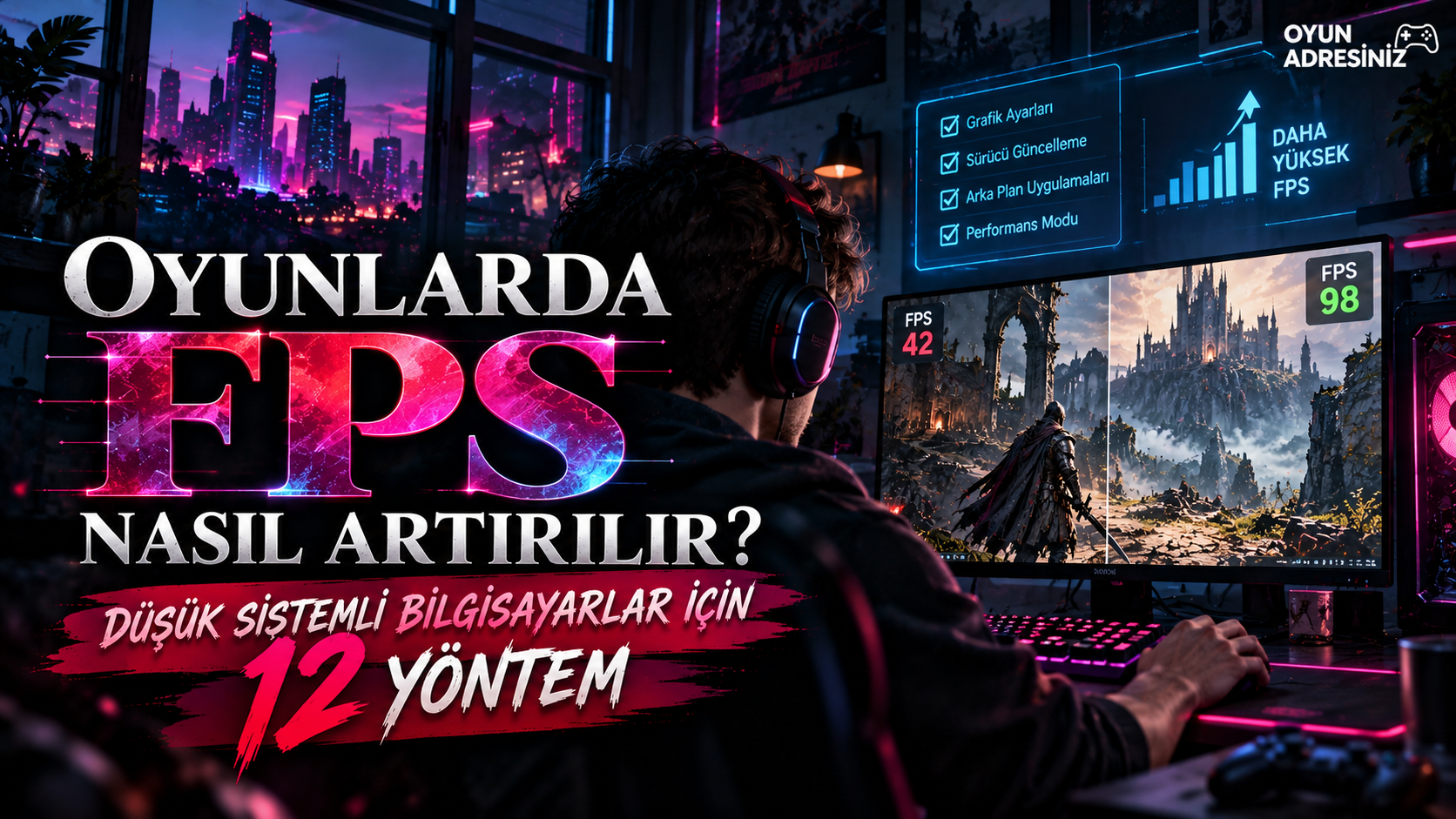
Sevdiğiniz bir oyunu büyük bir heyecanla açtınız, maça girdiniz ama o da ne? Ekran takılıyor, hareketleriniz gecikiyor ve rakipleriniz siz daha ne olduğunu anlamadan sizi oyundan eliyor. Düşük FPS (Saniye Başına Kare Sayısı), özellikle eski veya düşük donanımlı bilgisayara sahip oyuncuların en büyük kabusudur. Ancak hemen pes etmeyin! Yeni ve pahalı bir bilgisayar almadan da mevcut sisteminizden maksimum performansı almanız mümkün.
Bu rehberde, sisteminizi zorlamadan oyunlardaki kare hızını gözle görülür şekilde artıracak düşük sistemli bilgisayarlar için 12 etkili FPS artırma yöntemini adım adım inceliyoruz.
📌 İçindekiler
- FPS Nedir ve Neden Önemlidir?
- Düşük Sistemli PC’ler İçin 12 FPS Artırma Yöntemi
- 1. Ekran Kartı Sürücülerinizi Güncel Tutun
- 2. Windows Oyun Modunu (Game Mode) Açın
- 3. Arka Plan Uygulamalarını Temizleyin
- 4. Güç Planını “Yüksek Performans” Olarak Ayarlayın
- 5. Oyun İçi Grafik Ayarlarını Optimize Edin
- 6. Çözünürlüğü ve Ekran Ölçeğini Düşürün
- 7. DLSS, FSR veya XeSS Teknolojilerini Kullanın
- 8. Görsel Windows Efektlerini Kapatın
- 9. Geçici Dosyaları ve Temp Klasörünü Temizleyin
- 10. NVIDIA / AMD Kontrol Paneli Ayarlarını Yapın
FPS Nedir ve Neden Önemlidir?
FPS (Frames Per Second), ekranınızın saniyede kaç tane kare gösterebildiğini ifade eder. 30 FPS altı bir oyun deneyimi genellikle “kasma” ve “donma” hissi yaratırken, 60 FPS ve üzeri akıcı bir oynanış sunar. Yüksek FPS, özellikle CS2, Valorant, PUBG veya Call of Duty gibi rekabetçi oyunlarda daha hızlı tepki vermenizi sağlar.
Düşük Sistemli PC’ler İçin 12 FPS Artırma Yöntemi
1. Ekran Kartı Sürücülerinizi Güncel Tutun
Ekran kartı üreticileri (NVIDIA, AMD ve Intel), yeni çıkan oyunlar için sürekli olarak performans güncellemeleri yayınlar. Sürücülerinizi (driver) güncel tutmak, hiçbir ücret ödemeden %10 ila %20 arasında FPS artışı sağlayabilir.
- NVIDIA: GeForce Experience veya NVIDIA App uygulamasını kullanın.
- AMD: AMD Software: Adrenalin Edition üzerinden sürücülerinizi kontrol edin.
- Intel: Intel Driver & Support Assistant aracından faydalanın.
2. Windows Oyun Modunu (Game Mode) Açın
Windows 10 ve 11, oyuncular için özel olarak geliştirilmiş bir “Oyun Modu”na sahiptir. Bu özellik açık olduğunda, Windows arka plandaki gereksiz süreçleri kısıtlar ve işlemci ile grafik kartı gücünü doğrudan oyuna yönlendirir.
Nasıl Açılır? Başlat menüsüne “Oyun Modu Ayarları” yazın ve gelen ekranda anahtarı “Açık” konuma getirin.
3. Arka Plan Uygulamalarını Temizleyin
Arka planda çalışan Chrome sekmeleri, Discord, Spotify veya torrent programları RAM ve CPU’nuzu gizlice tüketir. Oyuna girmeden önce Görev Yöneticisi’ni (Ctrl + Shift + Esc) açarak yüksek kaynak tüketen tüm gereksiz uygulamaları kapatın.
4. Güç Planını “Yüksek Performans” Olarak Ayarlayın
Windows varsayılan olarak güç tasarrufu odaklı çalışır. Düşük sistemlerde bu durum donanımınızın tam kapasiteyle çalışmasını engeller.
- Denetim Masası > Donanım ve Ses > Güç Seçenekleri adımlarını takip edin.
- Planı “Yüksek Performans” veya varsa “Nihai Performans” olarak değiştirin.
5. Oyun İçi Grafik Ayarlarını Optimize Edin
Grafikleri “En Yüksek” (Ultra) seviyede oynamak harika görünse de düşük sistemlerde FPS’i yerle bir eder. Oyundaki grafikleri düşürürken özellikle şu ayarlara dikkat edin:
- Gölgeler (Shadows): Düşük veya Kapalı (FPS’e en çok etki eden ayardır).
- Kenar Yumuşatma (Anti-Aliasing): Düşük veya FXAA.
- Yansımalar ve Parçacık Efektleri: En Düşük.
- Doku Kalitesi (Texture Quality): Ekran kartı VRAM’inize göre Orta veya Düşük.
6. Çözünürlüğü ve Ekran Ölçeğini Düşürün
Monitörünüz 1080p (1920×1080) olsa bile, sisteminiz zorlanıyorsa oyun içi çözünürlüğü 720p (1280×720) seviyesine çekmek inanılmaz bir FPS artışı sağlar. Eğer görüntü çok bulanık geliyorsa, oyun içi “Render Scale” (İşleme Ölçeği) ayarını %80-%90 seviyelerine çekmeyi deneyebilirsiniz.
7. DLSS, FSR veya XeSS Teknolojilerini Kullanın
Yapay zeka destekli görüntü ölçeklendirme teknolojileri (NVIDIA DLSS, AMD FSR, Intel XeSS), oyunu düşük çözünürlükte işleyip yapay zeka ile ekran çözünürlüğünüze yükseltir. Oyun ayarlarında bu seçenekler varsa mutlaka “Performans” veya “Dengeli” moduna getirin.
8. Görsel Windows Efektlerini Kapatın
Windows’un pencereleri şeffaf yapması veya gölgeli göstermesi RAM ve işlemciyi yorar.
Nasıl Yapılır? “Bu Bilgisayar”a sağ tıklayıp Özellikler > Gelişmiş Sistem Ayarları > Performans sekmesindeki Ayarlar butonuna tıklayın. Burada “En iyi performans için ayarla” seçeneğini işaretleyin.
9. Geçici Dosyaları ve Temp Klasörünü Temizleyin
Sistemde biriken çöp dosyalar sabit diskinizi yavaşlatabilir. Klavyenizden `Windows + R` tuşlarına basarak “Çalıştır” penceresini açın. Sırasıyla şu komutları yazıp içindeki tüm dosyaları silin:
- `temp`
- `%temp%`
- `prefetch`
10. NVIDIA / AMD Kontrol Paneli Ayarlarını Yapın
Ekran kartınızın denetim masasından kalite yerine performansı önceliklendirebilirsiniz.
NVIDIA kullanıyorsanız: Masaüstüne sağ tıklayın > NVIDIA Denetim Masası > 3D Ayarlarının Yönetilmesi kısm
2 YORUM